O sistema operativo Ubuntu é, certamente, o sistema que está em maior e mais rápido crescimento em relação aos que existem atualmente. Ao contrário dos seus concorrentes (Windows e MacOS), o Ubuntu é completamente livre e extremamente fácil de utilizar. O Ubuntu, aliás, é reconhecido como o sistema operativo mais fácil de utilizar para aqueles que têm contacto pela primeira vez com um computador.
Relativamente ao Ubuntu em concreto, e novamente ao contrário dos seus concorrentes, este traz logo de origem todas as aplicações necessárias para o uso comum de um computador. Traz aplicações para navegar na Internet, para visitar o Facebook e o mail, por exemplo; vem com aplicações de escritório, nomeadamente de redação de documentos de texto (equivalente ao Microsoft Word), folhas de cálculo (Excel), apresentações PowerPoint e ainda ferramentas de desenho vetorial; Traz também aplicações excecionais para contacto com os amigos, nomeadamente mensageiros para ter o chat do Gmail, do Facebook, IRC e até MSN, e ainda aplicações de difusão que permitem visualizar as atualizações dos amigos do Facebook e do Twitter sem ter de aceder aos respetivos sites; e, por fim, ainda traz jogos e aplicações variadas para gestão de fotografias e músicas, para se manter organizado.
Ainda sobre as qualidades do Ubuntu, resta dizer que este é considerado como o mais seguro, não sendo preciso preocupar-se com Virus, spywares, trojans ou outro tipo de software malicioso que danifica o computador e o torna lento.
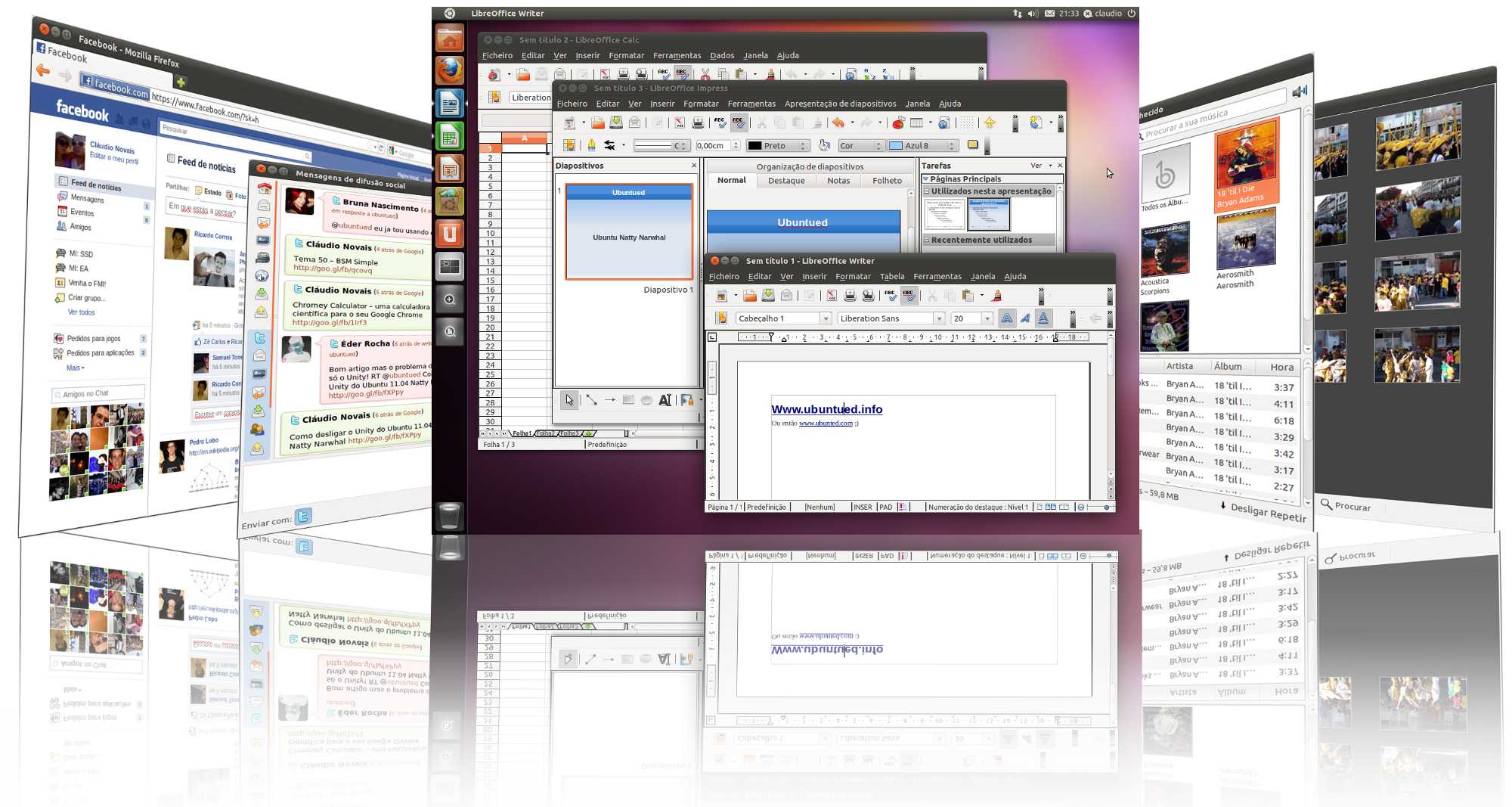 Em suma, o Ubuntu é sem dúvida, a melhor escolha para todos aqueles utilizadores que fazem um uso normal do computador, visitando páginas de Internet, falando com os amigos, criando documentos para o trabalho e desfrutando de músicas e filmes. No entanto, este sistema pode não ser adequado para utilizadores que fazem uso do computador para interagir com software proprietário, nomeadamente Photoshops, CADs, e Jogos para Windows, podem não funcionar corretamente no Ubuntu. Nesses casos, o Ubuntu não é indicado, no entanto, se você é um desses utilizadores, pode ter na mesma o Ubuntu ao mesmo tempo que o Windows.
Assim, este artigo tem como objetivo ajudar a você, experiente em Ubuntu ou completamente desconhecedor dele, a instalar o Ubuntu no seu computador, seja com o Windows (normalmente chamada instalação em DualBoot), seja só o Ubuntu.
Neste artigo encontrará todos os pormenores que encontrará durante a instalação do Ubuntu, nomeadamente que pré-requisitos deve ter em conta; criação de partições; instalação com o Windows, caso queira; e ainda recomendações pós-instalação. Todo o artigo é fomentado através de imagens em miniatura que contextualização as situações. Caso precise de visualizar melhor essas situações, clique nas imagens para deixar de ver a miniatura e passar a ver a imagem completa. Por fim, e antes de iniciar o a explicação em concreto, deve ter em conta que se você nunca instalou o sistema operativo, provavelmente terá dúvidas. É nesse sentido então que esta página disponibiliza um sistema de comentários que poderá utilizar para questionar a comunidade de forma a tirar as suas dúvidas!
Já tem o Ubuntu instalado?
Você já tem o Ubuntu instalado no seu computador? Na altura que instalou, utilizou algum método explicado neste artigo? Se sim, está com sorte pois a atualização é super rápida e segura, basta seguir os passos referidos neste artigo:
Pré-Requisitos
Para o Ubuntu funcionar corretamente, tal como qualquer software, é necessário que o computador tenha determinadas características mínimas. É nesse sentido que esta secção do artigo é importante, pois de seguida apresenta dois tipos de requisitos que deve ter em conta: os requisitos mínimos aos quais sem eles o Ubuntu poderá não funcionar corretamente; os requisitos recomendados, que permitem ter todas as funcionalidades existentes, nomeadamente ter efeitos especiais na gestão de janelas de uma forma fluida (veja este vídeo para ver alguns dos efeitos visuais).
Requisitos mínimos
Nesta subsecção do artigo são apresentados os requisitos mínimos necessários para poder instalar o Ubuntu. Sem estes requisitos, o Ubuntu poderá não funcionar corretamente. Poderá ser bastante lento, não ter os efeitos visuais referidos no parágrafo acima e, no caso de não ter espaço suficiente, poderá nem sequer ser bem sucedida a instalação. Assim, de forma a evitar estes problemas, o seu computador deverá ter os seguintes requisitos:
- Processador: Pentium 4, 1GHz
- Memória RAM: 512MB
- Disco: 5GB
- Placa de vídeo: qualquer placa de vídeo! No entanto, algumas placas de vídeo antigas poderão não ser capazes de processar os efeitos visuais e nesse caso o Ubuntu funciona corretamente mas sem os efeitos visuais e sem as sombras nas janelas.
Requisitos recomendados:
Ao contrário dos requisitos referidos na subsecção anterior, nesta subsecção os requisitos referidos servem como marco a partir do qual, salvo exceções, o seu computador será capaz de funcionar perfeitamente com o Ubuntu.
Caso o seu computador tenha os requisitos enunciados a seguir, então o Ubuntu conseguirá apresentar-se nas melhores condições, com os efeitos visuais mostrados acima, com as janelas com sombras e com o novo gestor de janelas Unity (referido aqui, por exemplo). Segue então os requisitos mínimos recomendados:
- Processador: Pentium 4, 1.5GHz
- Memória RAM: 1GB
- Disco: 10GB (Espaço suficiente para instalar uma grande quantidade de aplicações extra.). Se você gosta de instalar muitos programas, nomeadamente IDE’s que podem ocupar um pouco mais de espaço, então deve considerar ter pelo menos 13GB de espaço.
- Placa de vídeo:
- De preferência nVidia porque tem bons drivers do próprio fabricante! Para ter todas as capacidades dos efeitos visuais deve ter no mínimo uma Geforce6, no entanto, o funcionamento de uma geforce4 chega para os efeitos visuais comuns. Deve ter em atenção que as novíssimas placas de vídeo da Nvidia para portáteis, que têm suporte Optimus, que permite utilizar a placa da Nvidia e a placa Intel, não funcionam corretamente no Ubuntu.
- Relativamente ao fabricante ATI, recomendo no mínimo um R300, mas tenha em atenção que esta marca de placas de vídeo tem muitos problemas de drivers de placas mais antigas!
- Quanto aos utilizadores das excelentes placas gráficas integradas da Intel, qualquer uma superior à GMA 3000 terá bons resultados, aliás nem será preciso instalar drivers!
Pré-Particionamento
Você tem o Windows instalado? Está a pensar instalar o Ubuntu em conjunto com o Windows e não quer perder os seus dados? Então, antes de fazer qualquer coisa, é extremamente recomendável que desfragmente o seu disco e já, pois esse processo é demorado!
Porquê? Se vai instalar o Ubuntu com o Windows, é aconselhável criar partições que permitam uma boa distinção entre os dados do Windows e os dados do Ubuntu. Ora o particionamento do disco não é nada mais do que a divisão do disco em partes. Como o Windows guarda os ficheiros de uma forma egoísta, ou seja, vai guardando por todo o disco, sem ter o cuidado de os organizar, então ao dividir (particionar) o disco, poderá perder alguns desses ficheiros que possam estar espalhados pelo disco.

É nesse sentido que é extremamente importante que desfragmente o disco que vai particionar para que tenha os ficheiros organizados no disco e não os perca ao particionar. Assim, para tal, utilize o programa padrão do próprio Windows para desfragmentar o disco. Enquanto que a desfragmentação decorre, leia todo este artigo para ficar com uma ideia geral do que terá de fazer a seguir.
Entretanto, para além da desfragmentação é também recomendável que faça cópias de segurança dos seus dados, pois, por vezes, mesmo tendo o disco desfragmentado, pode ocorrer de perder dados ao particionar o disco. Assim, ao fazer cópias de segurança, não só terá maiores certezas como poderá libertar espaço para criar as partições.
Faça download do Ubuntu
Enquanto desfragmenta o disco do seu computador, é recomendável também que faça download do Ubuntu. Como o tamanho do Ubuntu é de sensivelmente 700MB, é importante que comece já a fazer a transferência enquanto lê o artigo.
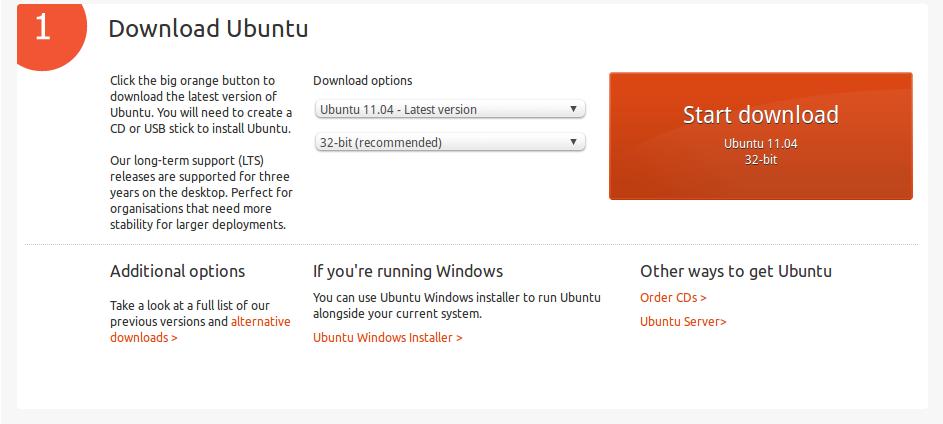
De forma a evitar tornar este artigo demasiado extenso, para fazer download do Ubuntu, visite a referência seguinte onde são apresentadas as várias versões do Ubuntu:
Grave o Ubuntu numa pen ao invés do CD!
 O tamanho do Ubuntu é de 700MB para que possa ser gravado num CD. No entanto, gravar num CD não só faz com que você gaste dinheiro a ter de comprar um CD virgem, como fará com que a instalação seja um pouco mais lenta.
Assim, nesta secção, que é opcional claro, recomenda-se a gravação do Ubuntu não num CD, mas, sim, numa pen. Caso o faço, poupará dinheiro e o meio ambiente e ainda terá uma instalação do Ubuntu bem mais rápida.
Depois de ter transferido o ficheiro do Ubuntu (explicado na secção anterior), utilize um dos procedimentos explicados no artigo seguinte para gravar o Ubuntu numa pen e tornar a instalação dele no seu computador bem mais rápida:
Configure a sua BIOS!
A BIOS é o “programa” que aparece no seu monitor imediatamente a seguir ao carregar no botão de ligar o computador. Ora, uma das funcionalidades muito importantes que a BIOS tem é o facto de ser nela que se define por onde iniciar o computador: pelo disco (e qual o disco no caso de ter mais que um), pelo CD-ROM ou até pelo pen-drive.
Actualmente, a maior parte dos computadores vem já com a BIOS programada para arrancar pelo CD e/ou pelo pen-drive. No entanto, caso tenha metido o seu CD ou pen-drive do Ubuntu no computador e o computador não tenha iniciado por um desses, então terá de configurar a BIOS para que ela faça o computador iniciar por um desses dispositivos (conforme você tenha escolhido, ou por pen ou por CD).
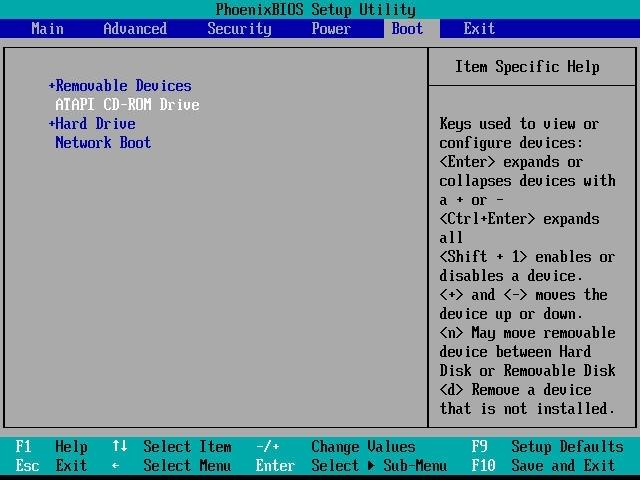
Como existe uma imensidão de BIOS diferentes, pois cada fabricante tem o seu próprio software e depois conforme o computador ainda pode variar de BIOS, a modificação das configurações não é explicada neste artigo. No entanto, recomenda-se que utilize o site referido a seguir que apresenta as várias maneiras de mudar a organização do arranque do computador conforme cada BIOS:
No caso de não ter conseguido através desse site, recomenda-se que procure no Google pelo modelo da sua motherboard para tentar modificar a BIOS. Este processo é bastante intuitivo, por isso acredito que mesmo que nunca o tenha feito, fará com alguma facilidade.
Arranque o seu computador pelo CD ou PenDrive
Depois de configurar a BIOS do seu computador para arrancar por um dos dispositivos que irá utilizar para arrancar com o Instalador do Ubuntu, insira o CD ou o PenDrive no computador e reinicie-o! Em princípio, se configurou bem, o Ubuntu irá arrancar imediatamente apresentando a imagem seguinte:
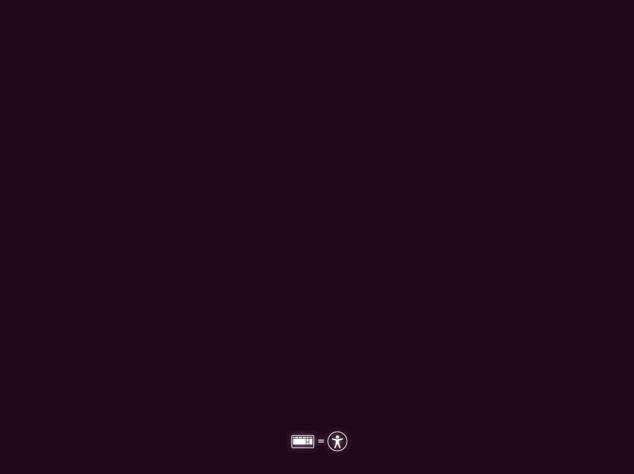
Caso não faça nada, o Ubuntu irá arrancar normalmente e irá apresentar uma janela (semelhante à imagem seguinte) em que pode escolher se quer instalar o Ubuntu ou apenas experimentar. No caso de carregar na tecla ESC (também denominada Escape), será apresentada uma lista de línguas e, depois de escolher a língua, poderá experimentar o Ubuntu, instalar e até verificar a qualidade do CD e do seu computador. No entanto, não abordaremos essa parte neste artigo.

Assim, quando o Ubuntu apresentar a janela da imagem acima, escolha a sua língua, Português ou Português do Brasil, e clique no botão “Experimente o Ubuntu“! Espere mais um pouco até o Ubuntu carregar. Quando este processo terminar, será apresentado no seu monitor o Ubuntu completamente funcional e a funcionar apenas na memória, ou seja, neste momento tem um sistema operativo a correr sem estar a utilizar o seu disco! Recomendo que experimente o Ubuntu durante um pouco de tempo para ver se está a funcionar corretamente. Caso esteja a funcionar bem, continue a fazer o referido neste artigo.
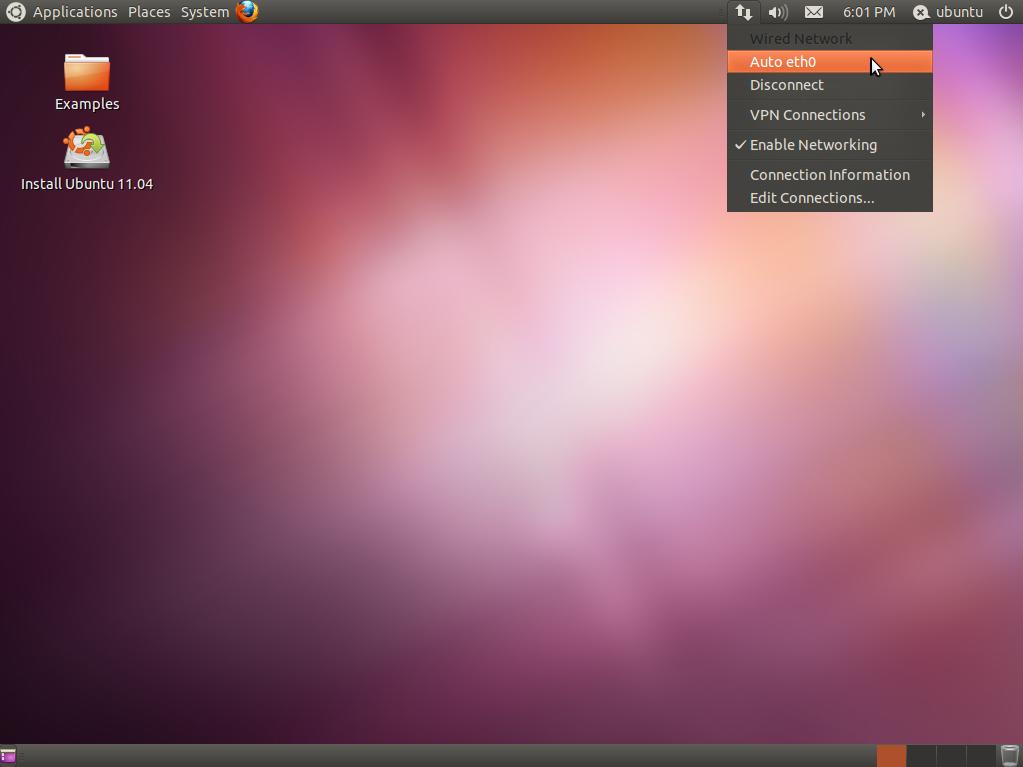
Entretanto, e antes de iniciar a explicação de todo o processo de instalação do Ubuntu, recomendo que, antes de qualquer outra coisa, configure o acesso à Internet clicando no ícone apresentado na imagem acima e escolhendo a rede a ligar. Assim, durante a instalação, poderá instalar atualizações que possam haver, poderá instalar pacotes de multimédia e até poderá navegar pela Internet e falar com os seus amigos no MSN enquanto instala o Ubuntu! ;)

Nenhum comentário:
Postar um comentário