Se só tem o Windows instalado, terá de reduzir a partição do Windows para criar algumas outras partições necessárias para o perfeito funcionamento do Ubuntu. Essa redução terá de ser inferior ao espaço livre existente no seu disco, se não perderá dados! Também deverá ter noção que, tal como foi referido anteriormente no artigo, deverá desfragmentar o disco que irá reduzir para não perder os dados.
Quanto às partições necessárias para instalar o Ubuntu, o conselho da equipa do Ubuntued é utilizar 3 partições para o Ubuntu, no entanto, caso não seja possível (visto que os discos têm um limite de 4 partições primárias), poderá prescindir de uma delas, a chamada Swap. Esta nossa recomendação deverá ser seguida de forma a ter um Ubuntu com uma organização excelente que permitirá, num futuro, atualizar para novas versões do Ubuntu sem perder dados, nem sequer ter de fazer cópias de segurança! Isso será possível pois irá ter uma partição dedicada aos seus dados e às configurações do Ubuntu. Assim, quando quiser instalar outro Ubuntu, ele irá automaticamente buscar essas configurações a essa partição.

Tamanhos das partições do Ubuntu
Para além da partição do próprio Ubuntu e da partição dos seus dados pessoais, é aconselhável que faça também uma partição “Swap“, que servirá como ajuda da memória RAM aquando de possíveis excessos de memória usada (é também importante para o Ubuntu hibernar!). Na teoria, esta partição deverá ter o dobro do tamanho da RAM que o seu computador tem, no entanto, não a equipa do Ubuntued não acha necessário criar uma partição superior a 2GB para memória auxiliar. Como no caso exemplo deste artigo se tem apenas 1GB de memória RAM, neste artigo a partição da SWAP irá ter 2GB de espaço. Esta partição, nos computadores novos que têm mais de 1GB de memória, poderá ser abdicada em prol de mais espaço para os seus dados.
Quanto à partição do Ubuntu, normalmente denominada, partição da “Raiz” (que também é comum denominá-la por uma barra apenas “/”), esta deverá ter o tamanho referido nos pré-requisitos. No mínimo, na nossa opinião, deverá ter 5GB. No entanto, a recomendação é 10GB a 13GB, pois assim terá espaço para instalar muitos programas. Por exemplo nós nunca tivemos problemas de espaço e instalamos muitos programas para poder fazer artigos para o Ubuntued.
Quanto à partição dos seus dados, denominada “/home”, esta deverá ter o espaço necessário para os seus dados (músicas, documentos, filmes, etc.).
Normalmente o que se faz é o seguinte: reduz-se o máximo de espaço possível da partição do Windows, cria-se a partição da Raiz de 10GB, depois cria-se a partição SWAP conforme a memória, normalmente de 2GB, e o restante fica para a “/home”.
Reduza a partição do Windows!
Para começar, como ainda não tem nenhuma partição e precisa de alocar espaço do disco para criar as novas partições, vai reduzir a partição do Windows. Novamente, tenha em atenção que pode perder dados nesta parte do procedimento, por isso, desfragmente o disco e faça cópias de segurança dos seus dados.
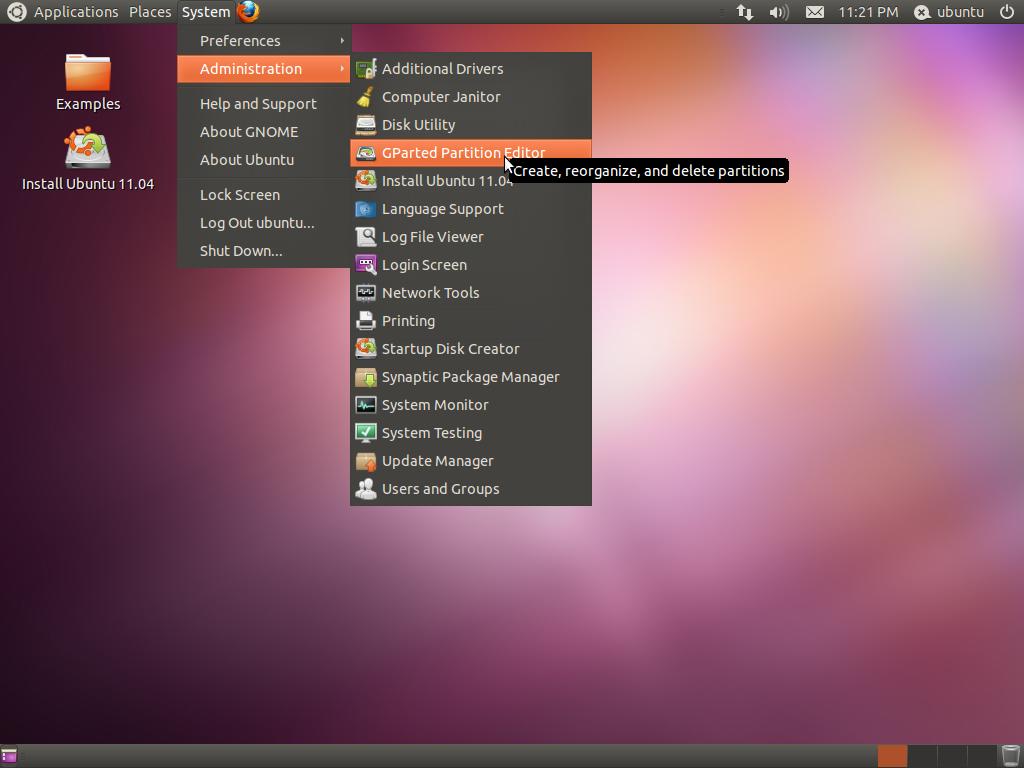
Para fazer o particionamento, será utilizado o programa Gparted que já está instalado no Ubuntu que você tem atualmente em memória. Esse programa está disponível emSistema →Administração →Editor de Partições GParted (ou System→Administration→Gparted Partition Editor). Todas as mudanças que fizer só serão aplicadas quando clicar no botão “Aplicar”, até lá poderá fazer e refazer partições à vontade.
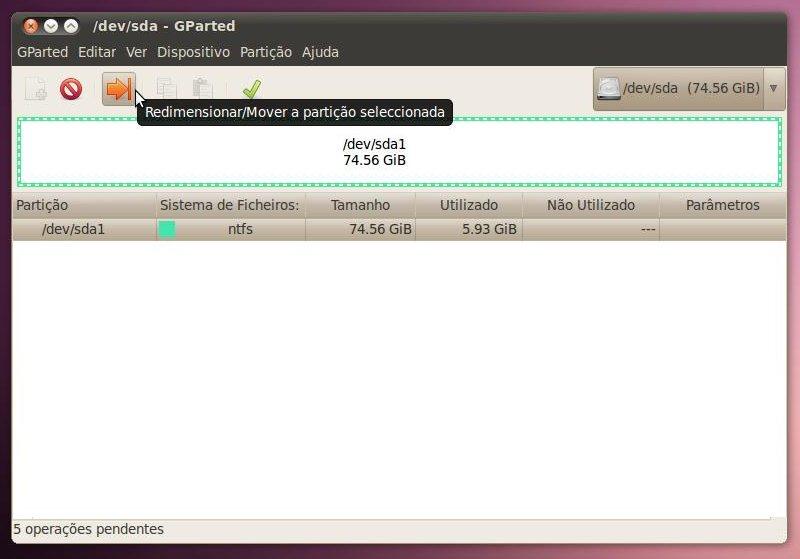
Depois de abrir o Gparted, selecione o disco a particionar (se tiver mais que um poderá distingui-los pelo tamanho) e clique no botão “Redimensionar/Mover a partição selecionada“ (ou “resize/move the selected partition”). Deverá reduzir a partição o suficiente para criar as outras partições.
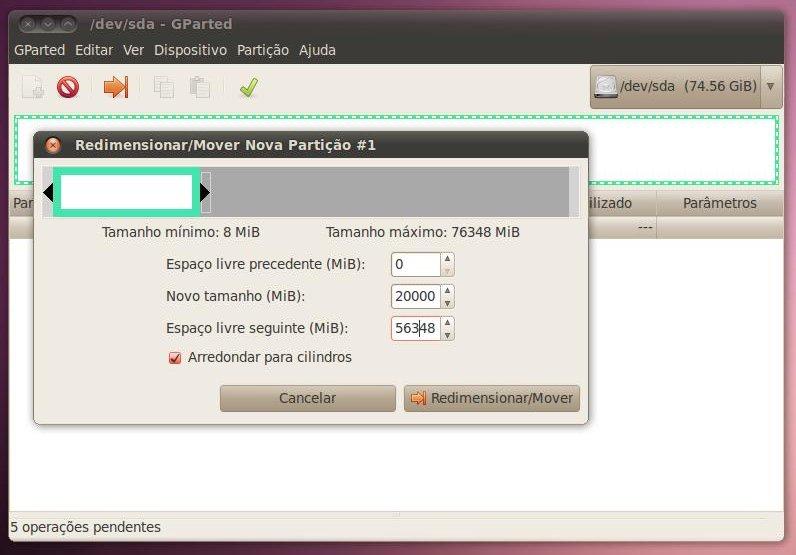
No caso do exemplo do artigo, iremos fazer uma partição de 10GB para a raiz, uma de 2GB para a SWAP e outra de 43GB para a “/home” (a tal partição onde terá todos os seus dados, músicas, filmes, configurações de programas, etc), totalizando 55GB para o Ubuntu e 20GB para o Windows. Assim, a redução que iremos fazer será de cerca de 55GB, porque sabemos que temos menos de 20GB de informação no disco e, por isso, não se corre grandes riscos de perda de dados. Para definir o espaço livre que quer no final basta escrever o valor (em MegaBytes) na caixa de texto intitulada “Espaço Livre Subsequente (MiB)“ (ver imagem abaixo). Pode aproveitar e etiquetar a partição para saber, quando aplicar as mudanças, se fez tudo bem. Atenção novamente: a redução nunca deverá exceder o espaço livre, caso contrário vai perder dados.
Crie as partições necessárias para o Ubuntu!
Agora que tem espaço para criar partições, selecione a secção intitulada “Sem alocação” (ou “unallocated”) e clique no primeiro botão da barra, tal como na imagem seguinte, intitulado “Criar uma nova partição no espaço por alocar seleccionado“ (ou “Create a new partition in the selected unallocated space”).

Para começar, iremos criar a partição para o Ubuntu. Assim, na nova janela, deverá escolher o tamanho que quer para o Ubuntu, ou seja, para a partição da Raiz do Ubuntu. Para além de definir o tamanho dela na caixa de texto “Novo Tamanho (MiB)“, deverá também definir o “Sistema de Ficheiros” como Ext4! Depois de definir esses dois valores, clique no botão “Adicionar“. Recomendamos também que dê um nome a esta partição, apenas para no final ter noção de que fez tudo corretamente. No caso do exemplo, demos o nome de “Raiz”.
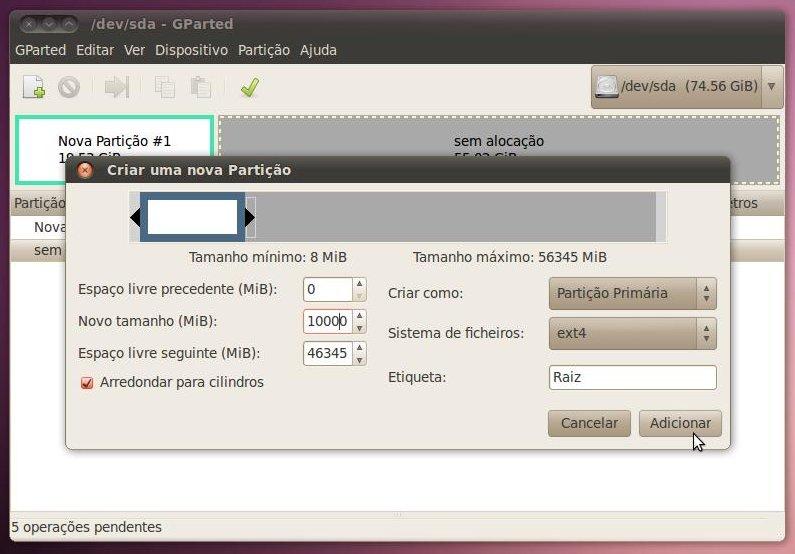
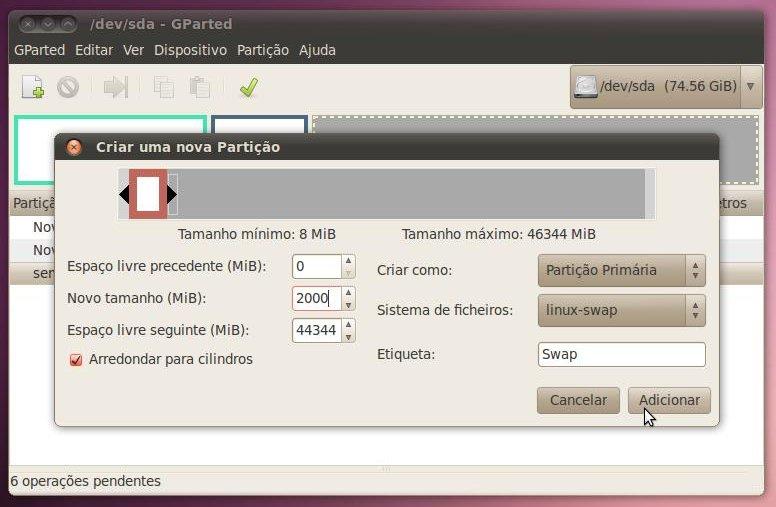
De seguida, volte a selecionar a secção cinzenta denominada “Sem alocação” (ou “unallocated”) e clique novamente no primeiro botão da barra para criar mais uma partição. Neste caso vai criar a partição SWAP, que não é estritamente necessário ter, mas que é recomendável! Sendo assim, tal como referido no início desta secção do artigo, é recomendável que esta partição tenha o dobro da RAM, no entanto, 2GB deve ser o necessário. Pensando exatamente dessa maneira, neste exemplo, criamos uma partição de 2GB, tal como pode ver na imagem a seguir, onde escrevemos então o valor 2000 na caixa de texto “Novo Tamanho(MiB)“. Depois de definir o tamanho, tem de definir o “Sistema de Ficheiros” para o tipo Linux-Swap. De salientar que voltamos a etiquetar a partição, agora com o nome “Swap” .
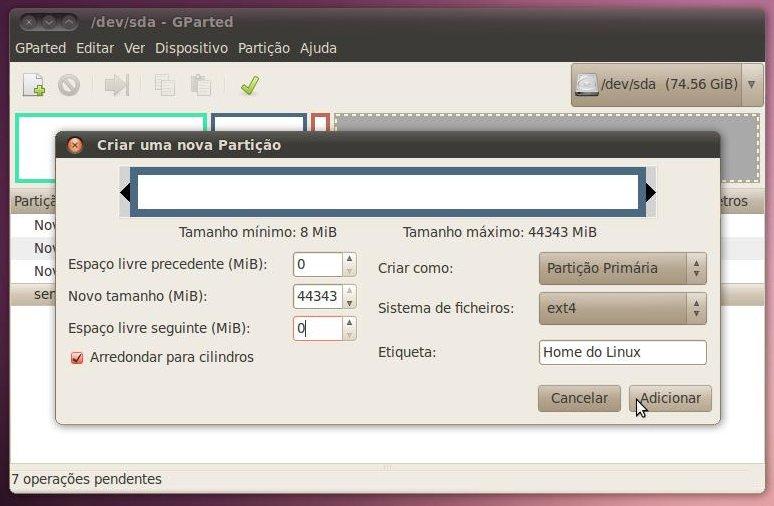
Por fim, volte a selecionar a secção com o nome “Sem alocação” e clique novamente no primeiro botão para definir o tamanho da partição da “/home”. Como já estão todas as partições feitas exceto esta, não precisa de definir o seu tamanho pois o Gparted define automaticamente o máximo possível. Apenas precisa de definir o “Sistema de Ficheiros” para o tipo ext4! Recomendamos que dê também um nome a esta partição.
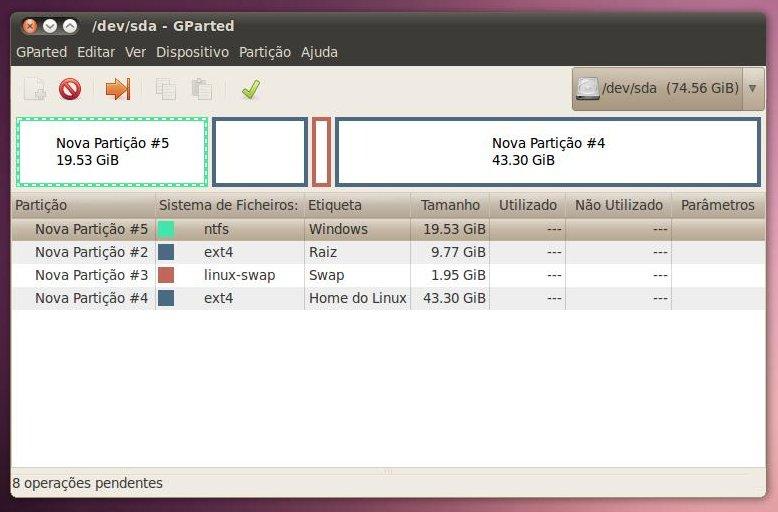
Depois deste processo todo, o Gparted deverá ter uma lista de partições semelhante à seguinte:
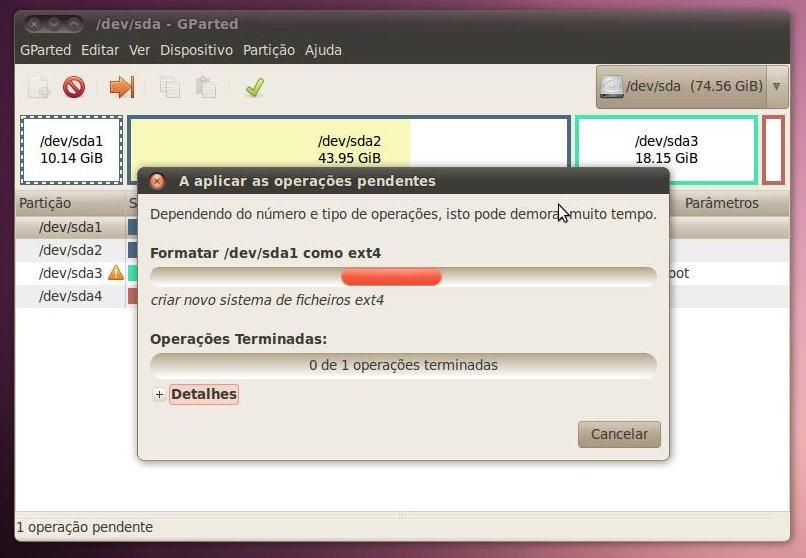
No final, depois de ter a certeza que todas as partições foram corretamente definidas, deverá clicar no botão “Aplicar todas as Operações” (o botão com a imagem de um visto) de modo a proceder ao particionamento. Ao clicar nesse botão, ser-lhe-á perguntado se tem a certeza que quer realmente criar essas partições.
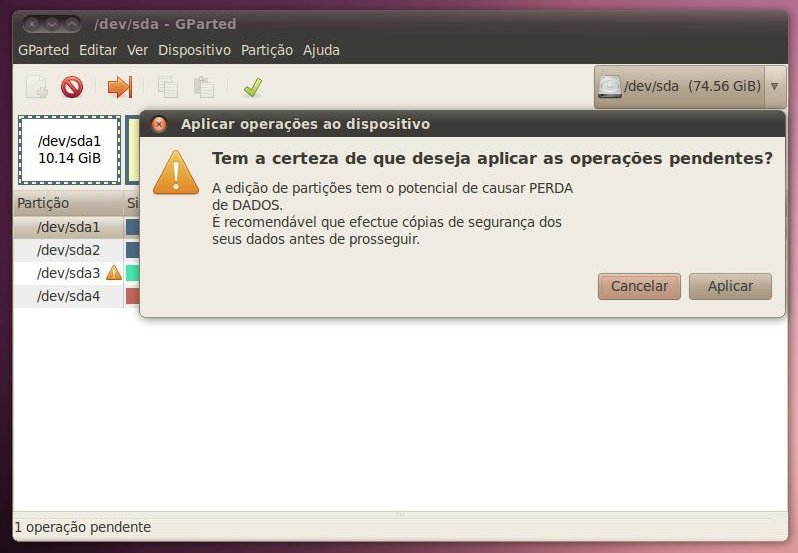
Depois de clicar no botão “Aplicar“, o processo de particionamento terá início e deverá esperar até ao fim, sem fazer qualquer interrupção de modo a não haver erros no processo que pode demorar um tempo considerável. Quando concluído, feche o GParted para poder prosseguir com a instalação.

Nenhum comentário:
Postar um comentário