Instalação do Ubuntu
Agora que tem as partições prontas a ser utilizadas, feche o Gparted e inicie o instalador do Ubuntu. Para tal, dê duplo clique no ícone do ambiente de trabalho intitulado “Instalar Ubuntu 11.04”, ou em inglês “Install Ubuntu 11.04”.

Na nova secção será apresentada uma pequena análise que o instalador do Ubuntu fez, indicando se tem espaço suficiente, se tem acesso à Internet e, muito importante, se tem o computador ligado à corrente! Nesta secção são também apresentadas duas opções que recomendamos que as selecione. A primeira serve para instalar atualizações que possam existir durante a instalação do Ubuntu (necessita de acesso à Internet para utilizar esta opção); a segunda opção serve para instalar software adicional para leitura de ficheiros multimédia, nomeadamente MP3!
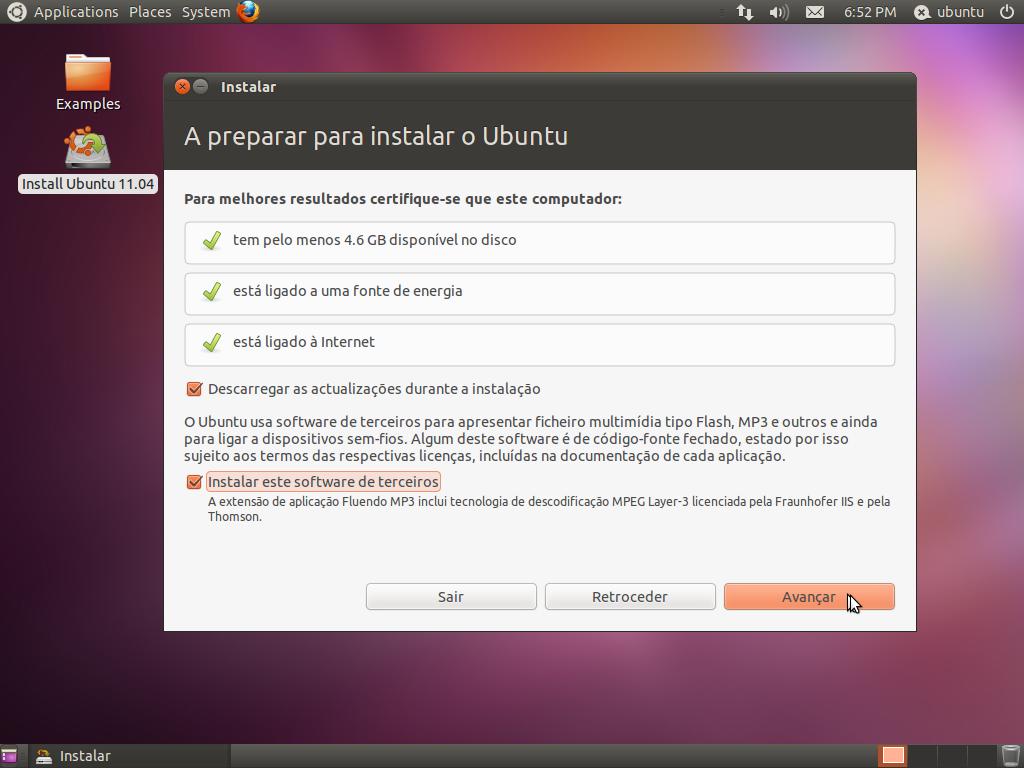
Selecione então as duas opções e clique em “Avançar”!
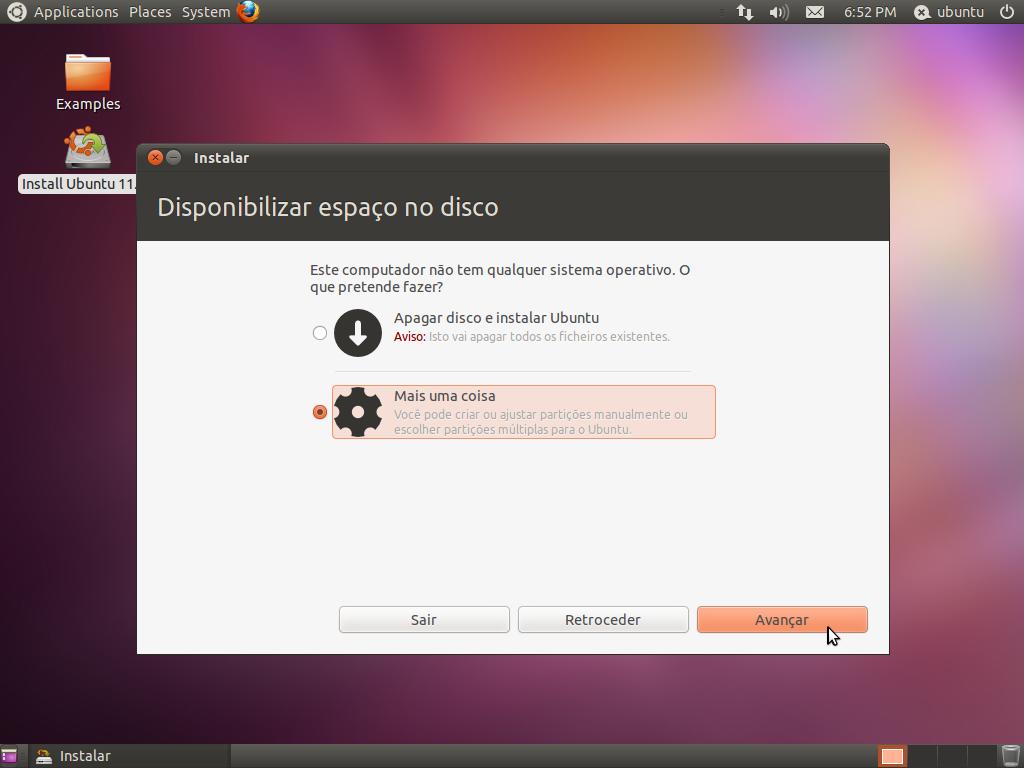
Será então apresentada uma nova secção do instalador que deverá ter muita atenção! Nesta secção deverá escolher onde instalar o Ubuntu. O instalador disponibiliza opções automáticas de instalação, no entanto, a equipa do Ubuntued não recomenda que escolha uma dessas opções. A nossa recomendação é a instalação manual, em que pode escolher livremente as partições a utilizar. Assim, para configurar manualmente, escolha a opção “Mais uma coisa…” tal como pode ver na imagem abaixo, e clique em “Avançar”!
Se tudo correr bem, serão apresentadas as várias partições que criou anteriormente com o Gparted! Assim, deverá antecipadamente analisar, pelos tamanhos das partições qual será qual e depois prosseguir com a definição das partições.
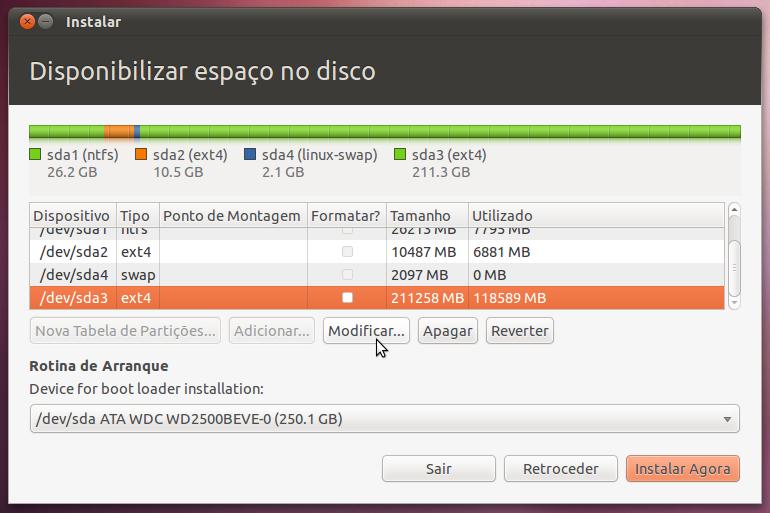
Assim, comece por definir a partição que servirá para a sua Pasta Pessoal, ou seja, a partição “/home”. Para tal, selecione a respetiva partição e clique no botão “Modificar” (no caso do exemplo do artigo, a partição para a /home é a que tem maior tamanho, ou seja, a /dev/sda3).
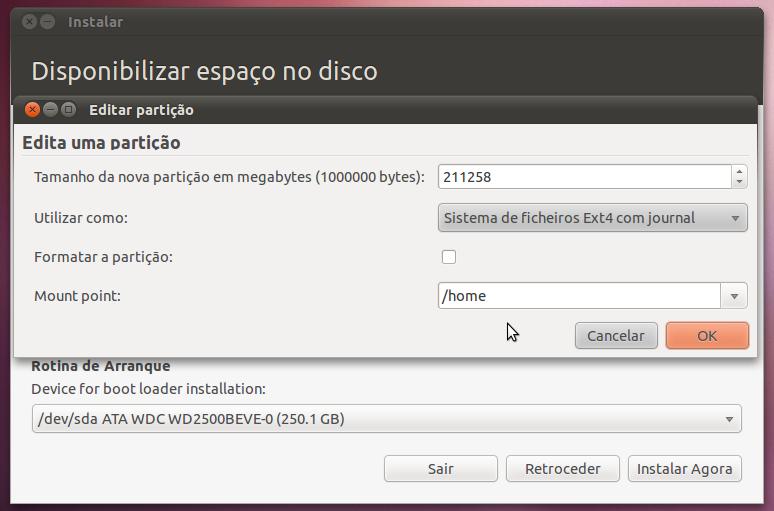
Será apresentada uma nova janela que deverá preencher de forma muito semelhante à da imagem acima. Na primeira opção, não precisa de modificar o valor, pois já definiu o tamanho da partição quando teve a trabalhar com o Gparted.
Quanto à segunda opção, a “Utilizar como:“, deverá definir o tipo de ficheiros mostrado na imagem, ou seja: “Sistema de ficheiros Ext4 com Journal“. Na terceira opção, dependerá da sua situação: se você já tinha um Ubuntu instalado da mesma forma explicada no Ubuntued para outros Ubuntus, então não ponha o visto para formatar, caso contrário perderá os seus dados (para mais informações veja este artigo); Se, no entanto, esta é a primeira vez que está a utilizar este método e, aliás, criou estas partições novas, então, ponha o visto em “Formatar a partição“.
Por último, e muito importante, na opção “Mount point” deverá escolher a opção “/home”, pois será a partir desta opção que o Ubuntu saberá que esta partição será para armazenar todos os seus dados e configurações. Depois disso, clique em OK.
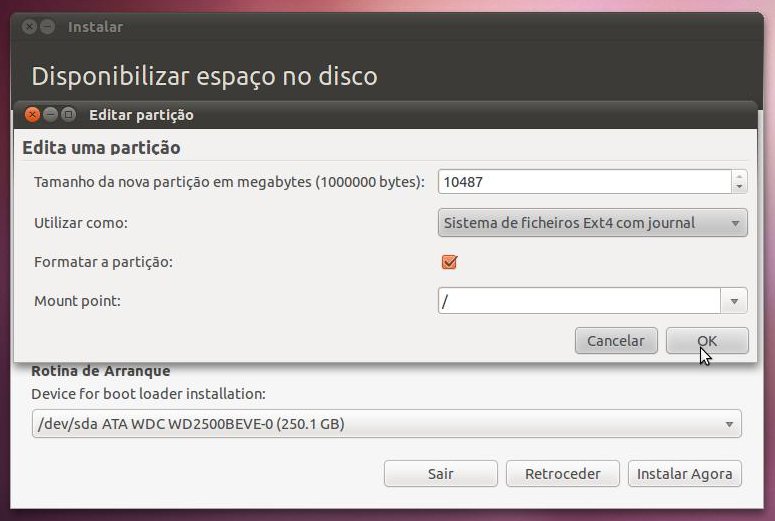
De seguida, deverá selecionar a partição para a raiz do Ubuntu, ou seja, a partição para o Ubuntu e seus programas. Em princípio (se seguiu este artigo) esta partição terá o tamanho que ronda os 10GB e 13GB, por isso, é fácil de a identificar. Então, selecione-a e clique também no botão “Modificar”. Ao clicar nesse botão é apresentada uma janela semelhante à imagem acima.
Para começar, tal como a partição anteriormente referida, não precisa de modificar o seu tamanho, por isso, na primeira opção não modifique nada. Relativamente à segunda opção, deverá escolher também o mesmo tipo de ficheiros “Sistema de ficheiros Ext4 com Journal“. Como não tem qualquer interesse nos dados que estiverem nesta partição, adicione o visto na opção “Formatar a partição“.
Por fim, na opção “Mount Point“, que indica o propósito da partição, deverá escolher a opção “/” que significa a raiz do Ubuntu, ou seja, a partição onde estará o Ubuntu!
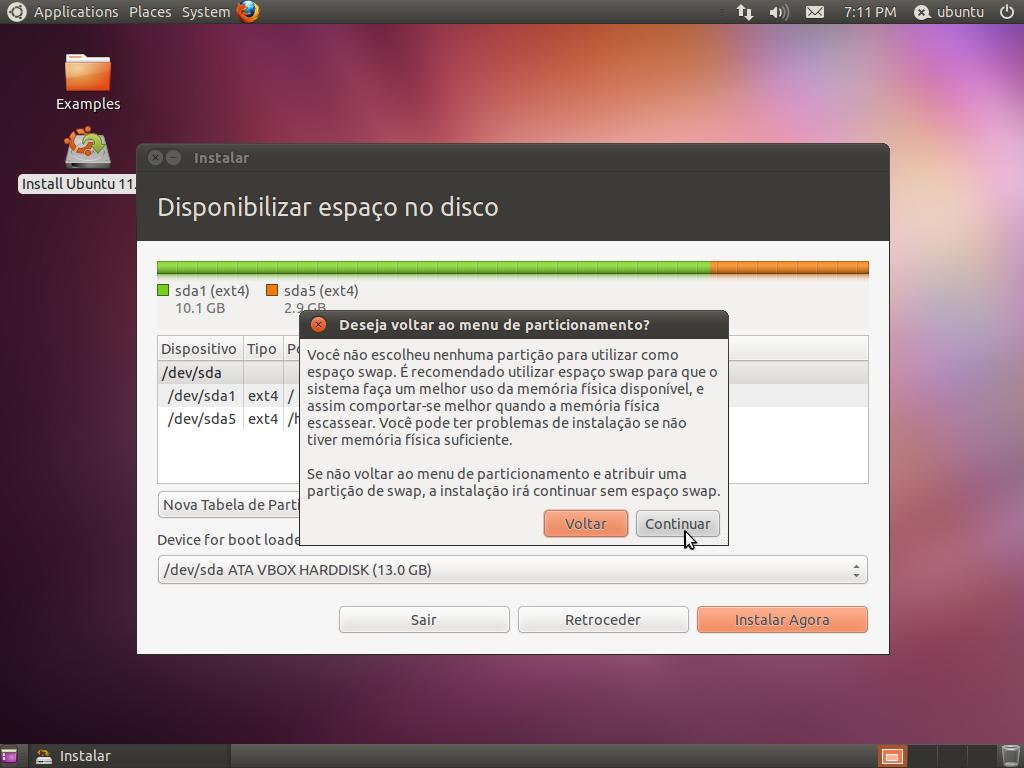
Relativamente à partição SWAP, esta como tem o tipo de ficheiros “Linux-Swap” é sempre detetada automaticamente pelo Ubuntu, por isso não precisa de modificar nada. Entretanto, caso você não tenha escolhido nenhuma partição SWAP, ao prosseguir com a instalação o Ubuntu irá avisar que não a tem. Simplesmente clique em “Continuar”!
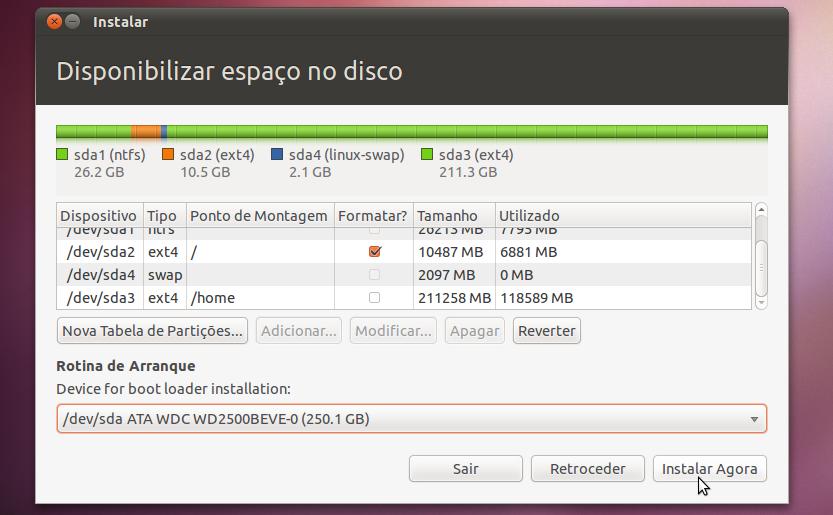
No final da configuração do Ubuntu no seu disco, a janela do Instalador do Ubuntu deverá ser bastante semelhante à imagem anterior (clique nela para ver melhor!). Ou seja, deverá ter duas partições com o tipo de ficheiros ext4 e nessas duas partições terá de ter alguma coisa definida na coluna “Ponto de Montagem“. Se tiver assim, clique no botão “Instalar Agora” para começar a instalação!
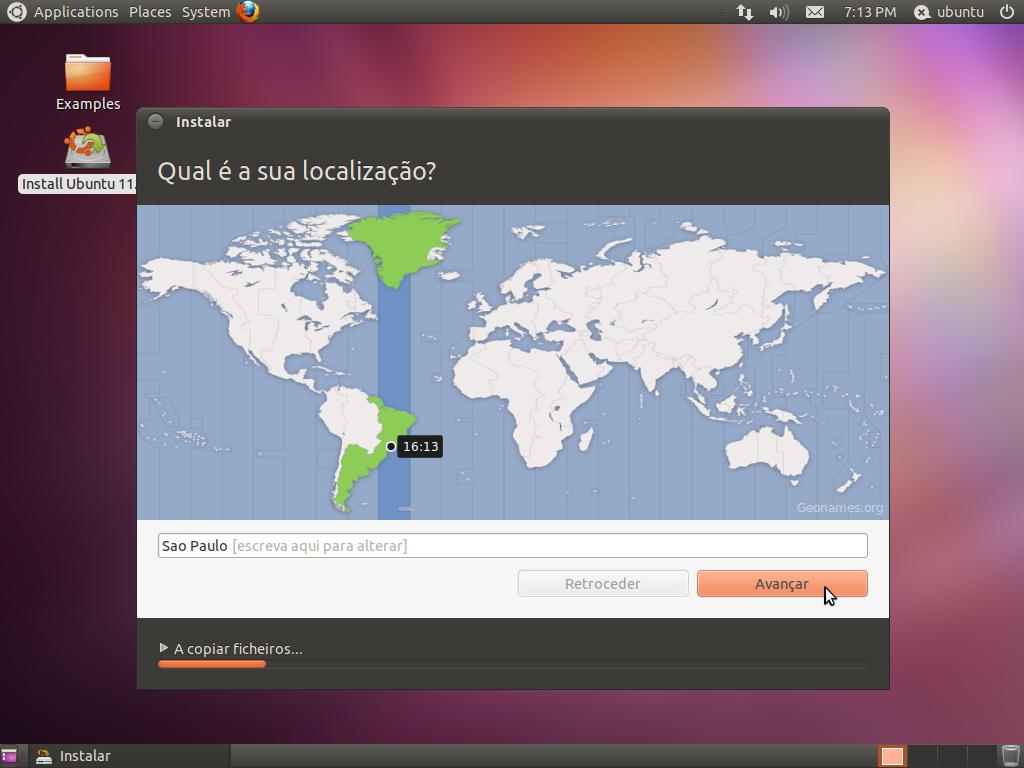
Enquanto o Ubuntu tiver a instalar-se no seu computador, deverá ainda preencher alguns campos importantes que definirão algumas opções do Ubuntu. A primeira pergunta que o Ubuntu lhe irá perguntar é qual a sua localização. Ela é muito importante para a definição das horas e para ele saber quando alterar o horário de inverno e de verão, por isso selecione-a corretamente e clique em “Avançar”.
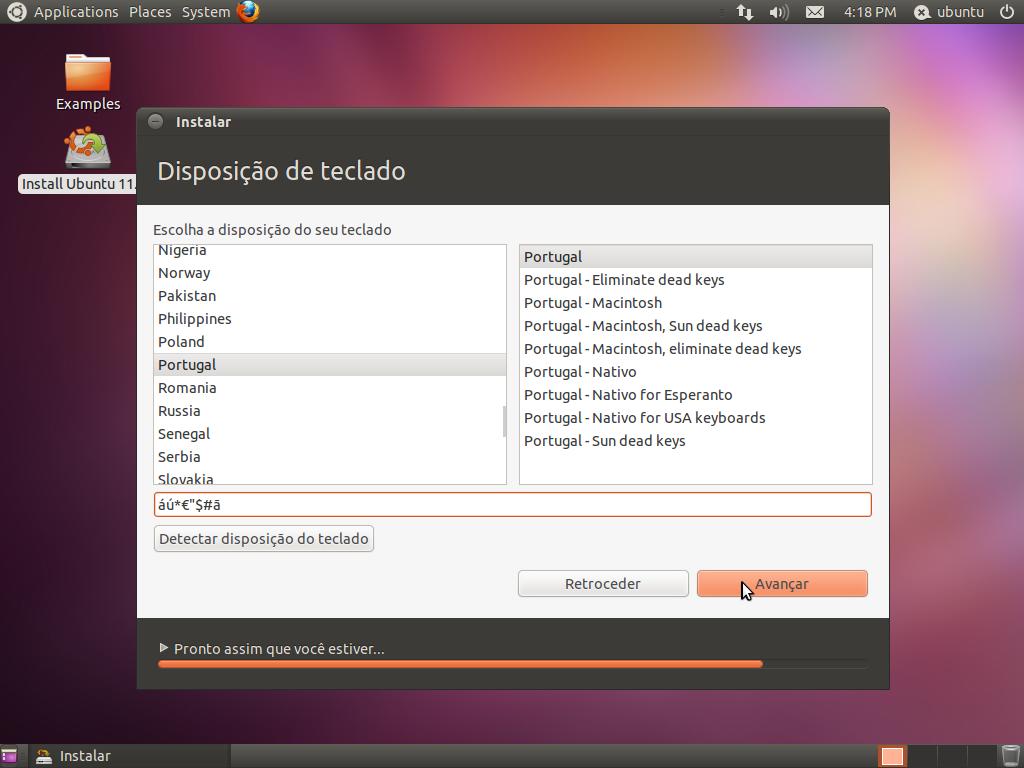
De seguida, deverá selecionar o modelo do seu teclado. O Ubuntu normalmente é muito inteligente na escolha do teclado e consegue acertar no modelo correto quase sempre! No entanto, para você ter a certeza que ele escolheu o teclado correto, recomenda-se vivamente que escreva alguns carateres especiais na caixa de texto com esse propósito, nomeadamente letras com acentos, o símbolo do asterisco entre outros carateres. Caso as teclas que carregou geraram as letras certas, então o teclado foi selecionado corretamente. Caso isso não tenha ocorrido, deverá selecionar outro modelo ou então, clique no botão “Detectar disposição do teclado”, esta opção é extraordinária e promete acertar no seu teclado com poucas perguntas! Depois disso, clique em “Avançar”.
Por fim, o Ubuntu irá perguntar alguns dados seus de forma a apresentar o seu nome corretamente e irá perguntar qual o seu nome de utilizador e a senha. Deve ter em consideração que o nome do utilizador tem de ter apenas letras minúsculas, caso contrário, não consegue concluir a instalação do Ubuntu.
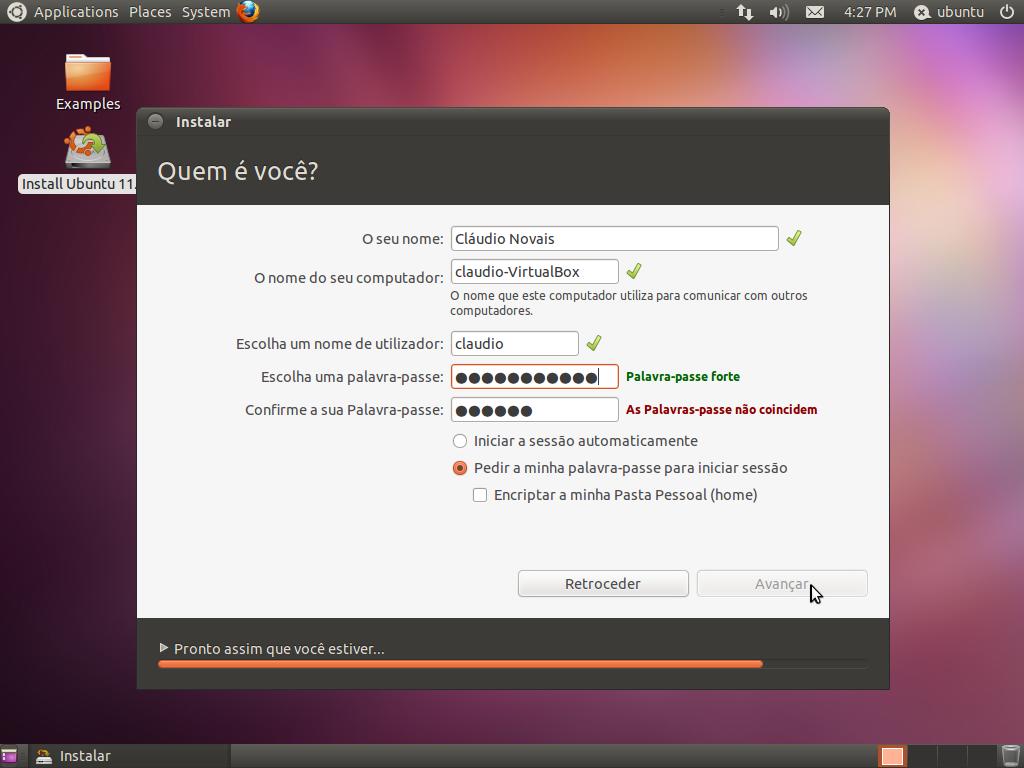
Relativamente à senha, esta será utilizada para fazer login no Ubuntu e será também utilizada para instalar programas e modificar opções importantes do Ubuntu. Em todos esses casos, por questões de segurança, será sempre questionada essa password, pelo que deverá ser complexa mas ao mesmo tempo fácil de decorar!
Não deve utilizar uma senha muito simples, nomeadamente “qwerty”, ou “12345” ou algo desse género, pois já tivemos conhecimento de alguns computadores com Ubuntu terem sido hackeados por terem passwords demasiado simples!
Depois de preencher estes campos, clique em “Avançar” e aguarde até que a instalação se conclua. A instalação poderá demorar algum tempo caso tenha escolhido as duas opções de atualização e instalação de pacotes multimédia. Por isso aguarde que termine e enquanto isso, pode navegar na Internet, pelo Ubuntued por exemplo, ou converse com os seus amigos através da aplicação Chat do Ubuntu! ;)
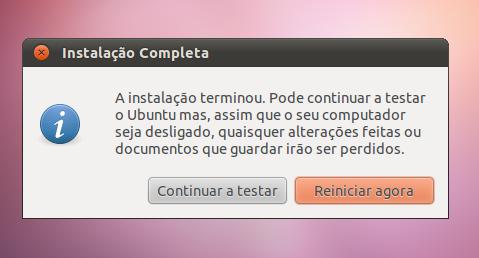
Quando a instalação terminar, será apresentada uma janela semelhante À da imagem acima. Se tiver alguma aplicação aberta com alguma coisa importante, guarde e depois clique no botão “Reiniciar agora” para começar a utilizar o novíssimo Ubuntu 11.04 Natty Narwhal!

Nenhum comentário:
Postar um comentário